Themes Box: Icons & Widgets
EZProducts个性定制
4.31.64K 评测
- 版本
- 1.1.3
- 安装量
- 5.00M
- 年龄分级
- 3 岁以上
截图
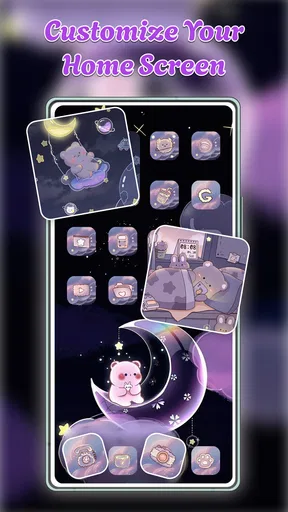
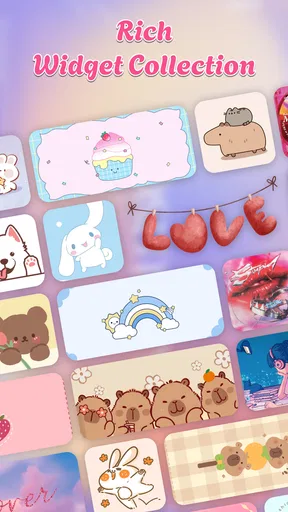
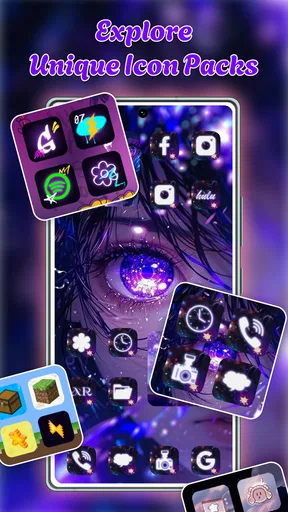
我们对 Themes Box: Icons & Widgets 的评测
 分析者 Appyee
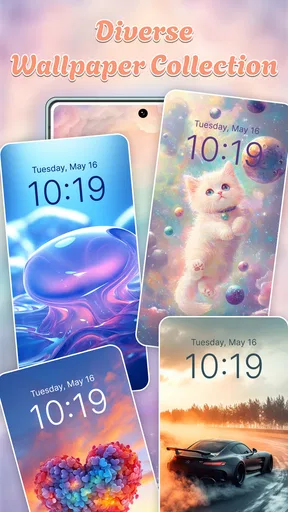
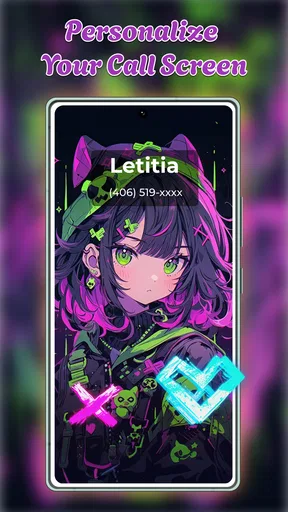
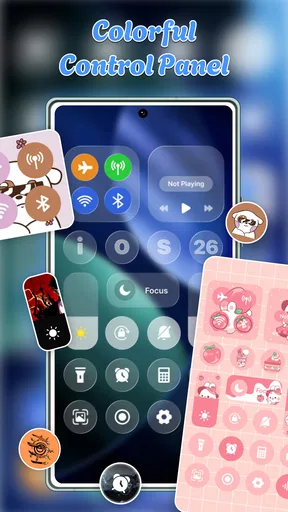
如果你想把手机的外观从默认样式换成更有个人感觉的组合,Themes Box: Icons & Widgets 是一款值得先试试的个性定制应用。我使用它时,最直观的感受是它没有把重点放在单一壁纸上,而是把图标、背景和键盘等视觉元素放在同一个定制思路里处理。这样做的好处是,你不必分别寻找好几个工具,再花时间让它们的颜色和风格互相配合。
它由 EZProducts 开发,属于免费应用,面向三岁以上用户。应用需要 Android 8.0 或更高版本,目前版本为 1.1.3。商店里的整体评价是 4.3,已经有超过五百万次安装,这说明它吸引的不只是喜欢折腾桌面的重度玩家,也包括想快速改变手机气氛、但不想学习复杂设置的人。
从安装到第一次满意的改变
我会先从安装后的第一轮浏览讲起:重点不是急着套用最醒目的设计,而是弄清楚哪些视觉部分值得一起调整,哪些最好暂时保留。这样更容易把主题选择变成一次可控的小改动,也能避免为了追求统一而牺牲日常操作的清晰度。接下来我会说明如何判断第一次应用是否真的适合自己。
先理解它适合解决什么问题
我建议第一次打开时,不要把它当成一个必须精细设计每个像素的专业工具。它更适合这样的需求:手机用了很久,默认图标看腻了;刚换了壁纸,却发现键盘和桌面完全不搭;或者你只想在几分钟内让设备看起来更统一。它的价值不在于替你完成一套复杂的界面工程,而在于把多个视觉部分放进一次整理流程中。
这类应用最容易让人失望的地方,是用户以为安装后就会自动改变整个系统。实际使用时,我会先把它看作一个选择和应用主题的入口。你仍然需要留意每一步的预览和确认,尤其是图标或键盘这类会影响日常操作的部分。第一次使用的目标,不是把所有项目都改完,而是先完成一套自己愿意每天看到的组合。
如果你喜欢极简黑白风格、柔和的粉彩色、可爱的插画感,或者只是想让主屏幕更像自己的空间,这种集中式定制方式会比到处寻找素材轻松。相反,如果你只想替换一张锁屏图片,系统自带壁纸工具通常更快,也不需要额外熟悉一个新应用。
安装后应该怎样开始
我第一次使用类似工具时,最容易犯的错误就是一打开便连续点击所有选项。更稳妥的做法是先浏览主题,观察每套设计是否真的包含你想改变的部分。不要只看一张漂亮的预览图,还要想象它放在自己的手机上:图标是否容易辨认,背景上的装饰会不会影响文字阅读,键盘颜色是否会让按键边界变得模糊。
选定方向后,我建议先保存或记住当前桌面的样子,再进行替换。这样做不是因为操作一定复杂,而是为了让你在不喜欢新效果时能更容易恢复自己的习惯布局。尤其是主屏幕已经整理得很顺手的人,视觉变化不应该以打乱常用应用位置为代价。
接着先处理壁纸,再看图标,最后考虑键盘。这个顺序很实用:背景决定整体色调,图标负责建立一致性,键盘则是你在聊天、搜索和输入文字时最常接触的部分。先确定背景后,其他选择会更容易判断,不会出现图标颜色很漂亮、却和壁纸互相冲突的情况。
第一次成功应用应该是什么样
对新用户来说,最有成就感的结果不一定是把手机改得最花哨,而是完成一个小范围、看起来连贯的改变。比如先为主屏幕选择一张不影响文字阅读的背景,再使用同一视觉方向的图标,最后观察键盘是否仍然清晰。完成后退出应用,回到平时打开的几个页面,实际使用一会儿,通常比停留在预览界面更能判断效果。
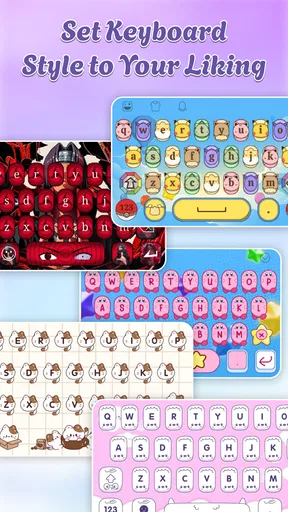
我特别建议检查三个地方。第一是常用应用的识别速度:如果所有图标都过于相似,你可能会频繁点错。第二是小组件或桌面文字与背景的对比度:预览中看起来舒服,放到真实桌面后可能显得不够清楚。第三是键盘按键之间的视觉分隔:颜色统一很漂亮,但输入速度依赖清晰的按键边界。
这里有一个不太明显但很有用的取舍:统一不等于每个元素都必须完全同色。如果背景已经很抢眼,图标可以选择更简单的样式;如果图标本身细节丰富,壁纸就应该安静一些。这样既有主题感,也不会让手机在每个区域都争夺注意力。
一个真实的日常使用场景
假设你每天通勤时都用手机处理消息、查看日程和听音乐。默认界面没有明显问题,但长时间使用后显得单调。你可以在晚上先选择一套相对柔和的主题,替换主屏幕背景,再调整最常用页面的图标。第二天使用时,如果发现某些图标不够醒目,就只修改相关部分,而不是重新开始整套设计。
这种分阶段的流程比一次性改变整个手机更适合第一次使用。它让你能分辨究竟是主题不适合,还是某一个元素造成了不舒服。比如背景可能很好看,真正的问题却是键盘颜色太接近按键文字;又或者图标风格不错,只是主屏幕上的应用太多,导致整体看起来拥挤。
新手最容易困惑的几个地方
最常见的误解,是把“主题”理解成系统所有页面都会同步改变。实际上,视觉定制往往会受到手机系统、启动器和应用本身的显示方式影响。你看到的效果可能主要集中在桌面、图标、壁纸或键盘等可定制区域,而不是每个应用内部都会跟着变化。因此,第一次应用后不要因为某个第三方应用仍保持原样,就立刻认为主题没有生效。
另一个容易混淆的问题是图标替换与应用本身的区别。改变图标外观不会改变原应用的功能,也不会让应用内部界面自动变成同一种风格。为了避免误会,我会先从几个最常用的应用开始观察,而不是马上检查手机里的每一个图标。
还有一点值得注意:预览图往往比真实桌面更整洁。你的主屏幕可能有不同大小的图标、文字标签和已有布局,所以最终效果会受到原本排列方式影响。如果主题看起来不够协调,可以先减少同一页面上的视觉元素,再决定是否换主题。很多时候,问题并不是素材质量,而是页面承载了太多内容。
图标、壁纸和键盘应该怎样搭配
我会把这三个部分看成不同层次。壁纸是底色,图标是导航标记,键盘则是输入工具。壁纸适合承担氛围,图标应该优先保证识别,键盘则必须把可读性放在装饰之前。只要这三个层次各自完成任务,整体就会显得舒服。
如果你喜欢明亮的背景,图标最好不要也使用大量细碎装饰,否则主屏幕会显得杂乱。对于深色背景,图标轮廓和文字对比度会更加重要。键盘方面,我建议先实际输入一段消息,再决定是否保留。仅仅看静态预览,很难判断连续打字时是否容易找到按键。
一个适合长期使用的小技巧,是先为自己建立“日常主题”和“尝鲜主题”两种思路。日常主题以清晰、耐看为主,适合工作和学习;尝鲜主题可以更大胆,用来体验不同颜色或风格。这样你不会因为一次新鲜感而牺牲每天操作的效率,也更容易判断哪些设计真的适合自己。
它和常见替代方案的区别
与只提供壁纸的工具相比,Themes Box: Icons & Widgets 的优势在于它把定制范围扩展到图标和键盘等部分。你不需要只换背景后,再手动寻找相配的其他素材。对于希望手机整体有统一气质的人,这种方式更省心。
与系统自带的主题设置相比,它的吸引力在于选择思路更集中,适合想快速浏览不同视觉方向的人。系统工具通常更贴近设备本身,稳定性和原生一致性可能更让人安心;而专门的主题应用则更适合追求明显变化的人。我的判断是,如果你重视系统原有的简洁和可预测性,先使用系统选项会更合适;如果你觉得默认样式太保守,才值得进一步尝试这里的组合。
它也不完全等同于专业桌面启动器。启动器通常能提供更深入的布局、手势和网格控制,适合愿意花时间规划桌面的人。Themes Box 更像是视觉入口,重点是让手机快速拥有新的外观,而不是把整个操作逻辑重新设计一遍。对于第一次接触个性化工具的人,这种门槛反而比较友好。
免费使用时应该怎样保持耐心
应用本身免费,这一点很适合想先体验再决定的人。不过“免费”不代表每个用户都会得到完全相同的使用感受。不同手机的系统界面、启动器和显示比例可能让主题呈现出细微差别,所以我不会只根据预览就判断最终效果。先应用小范围内容,再决定是否继续扩展,是比较稳妥的方式。
如果你使用的是较旧设备,或者平时很在意操作流畅度,也建议在完成定制后正常使用一段时间,观察切换页面、打开键盘和返回主屏幕是否符合自己的习惯。这里的重点不是追求一次完美,而是确认外观变化没有让日常操作变得麻烦。对我来说,好看的主题只有在不妨碍使用时才算真正成功。
哪些人会喜欢,哪些人可以跳过
我会把它推荐给三类人。第一类是刚开始接触手机个性化、希望有明确选择方向的人;第二类是想同时调整背景、图标和键盘,不想分别安装多个工具的人;第三类是喜欢定期改变手机氛围,把设备当作个人风格延伸的人。
如果你只需要一张壁纸,或者你已经通过系统工具建立了非常成熟的桌面布局,那么它带来的额外价值可能有限。喜欢逐项控制图标尺寸、手势、页面网格和复杂自动化的人,也许会更适合功能更深入的启动器。还有一类用户需要谨慎:如果你非常依赖原生图标的快速识别,过度统一的主题可能反而降低效率。
继续深入使用前的实用判断
完成第一次主题应用后,我建议不要马上追求更多内容,而是先问自己三个问题:我能否比以前更快找到常用应用?输入文字时键盘是否清楚?主屏幕是否比原来更容易阅读?如果三个答案都不错,再继续尝试其他风格会更有意义。
如果效果不理想,可以按相反顺序排查:先看键盘是否影响输入,再看图标是否难以识别,最后才判断壁纸是否需要更换。这样能避免把所有问题都归咎于整套主题,也能节省反复调整的时间。对于已经习惯旧布局的人,我尤其建议一次只改一个区域。
从版本信息来看,当前使用的是 1.1.3。无论你是刚安装,还是以后重新打开,都应该以自己设备上显示的实际界面为准,不要预设每部手机的路径完全一样。应用的内容重点很明确:帮助你通过多种视觉元素重新整理手机外观,而不是替代手机原本的功能。
总体来说,我认为 Themes Box: Icons & Widgets 是一款适合入门的手机个性化应用。它最打动我的地方,是把“换壁纸”提升成了更完整的视觉调整,让图标、背景和键盘有机会形成统一感觉;它需要改进的地方,则在于新用户仍然要花一点时间理解预览与实际桌面之间的差异。只要你从小范围开始,优先保证清晰和好用,它就能很快带来一次看得见的改变。
我的建议是:如果你想让手机更像自己的,又不想一开始就研究复杂的启动器设置,可以先免费安装并完成一套简单组合。给它一个真实日常场景来检验,而不是只在预览页面欣赏。对合适的人来说,最好的主题不是最华丽的主题,而是让你每天打开手机时都觉得顺手又舒服的主题。
结论
Themes Box: Icons & Widgets 的优势
- 图标、壁纸和小组件风格丰富,适合打造统一桌面主题。
- 支持多种主流启动器,安装和应用图标的操作较方便。
- 可按分类浏览素材,寻找特定风格时更加省时。
- 部分主题提供完整预览,下载前便于判断整体效果。
- 持续更新素材,能满足喜欢经常更换桌面外观的用户。
Themes Box: Icons & Widgets 的不足
- 部分高级图标包和小组件可能需要付费才能解锁。
- 不同启动器的兼容性有差异,个别图标可能无法自动替换。
- 小组件自定义选项有限,复杂布局可能需要额外工具配合。
- 高分辨率壁纸和动态素材可能增加存储空间及流量消耗。
- 广告或订阅提示可能影响浏览体验,免费内容数量也有限。
此分类中的类似推荐
查看全部
Microsoft SwiftKey AI 键盘
SwiftKey4.6

壁纸
Google LLC4.1

ZEDGE™ 铃声和壁纸
Zedge4.6

Yandex Browser with Alice AI
Direct Cursus Computer Systems Trading LLC4.6

铃声剪辑 - 用音乐创建铃声
Big Bang Inc.4.6

Fonts - 字体和表情符号键盘 字体下载
Fonts Keyboard4.2
常见问题
Themes Box: Icons & Widgets 是什么应用?
Themes Box: Icons & Widgets 是一款用于美化手机主屏幕的个性化应用,主要提供应用图标、壁纸、小组件以及成套主题等内容。安装后,用户可以根据颜色、风格或节日主题浏览设计方案,并将喜欢的元素应用到设备上。实际使用时,部分功能可能会因 Android 或 iOS 系统版本、设备型号以及桌面启动器的限制而有所不同。
Themes Box: Icons & Widgets 如何更换应用图标和小组件?
通常情况下,用户可以先在应用内选择主题或单独的图标包,再按照提示将内容添加到主屏幕。小组件一般需要长按主屏幕进入编辑模式,选择相应尺寸后进行设置。需要注意的是,不同系统的操作方式并不完全相同;某些图标可能通过快捷方式实现,因此打开应用时可能会短暂经过快捷指令,而不是直接使用系统原生图标。
Themes Box: Icons & Widgets 是否免费使用?
应用通常可以免费下载,并提供一部分基础主题、图标或小组件供用户体验。不过,完整主题、更多设计素材、去除广告或高级定制功能可能需要订阅或一次性付费解锁。下载前建议查看应用商店中的价格、试用期和自动续费说明,尤其要确认订阅取消方式,以免在试用期结束后产生预期之外的费用。
使用 Themes Box: Icons & Widgets 会影响手机性能或耗电吗?
单纯更换静态壁纸和图标通常不会明显影响手机性能,但动态壁纸、实时更新的小组件和持续运行的背景功能可能增加电量消耗或占用少量内存。在配置较低或存储空间有限的设备上,安装大量素材也可能带来管理压力。若发现耗电变快、桌面加载变慢,可以减少动态组件数量,并关闭不需要的通知或后台更新权限。
Themes Box: Icons & Widgets 是否安全,使用时需要哪些权限?
这类应用通常需要访问或保存壁纸、图标等本地素材,部分功能还可能请求通知、照片或媒体文件权限。安装前应通过 Google Play 或 App Store 下载,并查看开发者信息、隐私政策和用户评价。若应用要求与主题功能无关的通讯录、通话记录或精确位置权限,建议谨慎处理。对于订阅和个人数据,也应在使用前仔细确认相关条款。
